25 dic 2010

Ordenadores de sobremesa, consejos y recomendaciones III: tarjeta gráfica


 WhisKiTo 22 de diciembre de 2010
NVidia - AMD
Seguimos con la tercera entrada perteneciente a nuestra guía de compras: ordenadores de sobremesa, consejos y recomendaciones. Hoy es el turno para la tarjeta gráfica.
La tarjeta gráfica muchas veces nombrada como GPU (graphic processing unit), es otro de los elementos importantes de un ordenador. Su misión principal es la de abastecer de la potencia gráfica de un ordenador, refiriéndonos generalmente a los gráficos de los videojuegos. En los últimos años hemos visto un crecimiento abismal en el rendimiento de este componente, dando lugar a modelos abrumadores – tanto en potencia como en precio – junto con otros más asequibles e interesantes para el usuario medio.
Además, la tarjeta gráfica es otro componente interesante donde podemos ahorrarnos unos cuantos euros. Las tarjetas gráficas actuales sólo son recomendadas para usuarios que vayan a jugar, pues el resto de humanos tendrán de sobra con un modelo integrado (ya sea en CPU o en placa base) o, a lo sumo, con un modelo de los más básicos

Consejos y recomendaciones para comprar un ordenador de sobremesa, resumen

Tarjeta gráfica

Como ya hemos comentado anteriormente, la tarjeta gráfica es otro de los componentes fundamentales de un ordenador, de los que más solemos tener en cuenta. La evolución ha hecho que el uso de una gráfica sea casi exclusivo para jugar, siendo totalmente innecesario para los usuarios que navegen por internet y poco más.
Al igual que en anteriores entregas (elegir un microprocesador y elegir la placa base) vamos a diferenciar en gamas de productos, así como en los dos fabricantes principales: NVidia y AMD.

Tarjetas gráficas NVidia

NVidia ha estado posicionada tradicionalmente por encima de AMD. Sin embargo, en los últimos años la calidad de ambos fabricantes se ha igualado e incluso muchos opinan que AMD se ha situado por delante de NVidia.
NVidia GTX 580
No obstante, las tarjetas gráficas NVidia ofrecen una calidad absolutamente abrumadora, aunque los precios suelen ser algo altos. Por ello, sólo vamos a acudir a NVidia en gamas medias y altas, olvidándonos de la gama baja que dejaremos en exclusiva para AMD.
  • Gama media: NVidia GTX 460, posiblemente la mejor tarjeta gráfica de la pasada generación que olvida ciertos problemas de otros modelos como la 480. La GTX 460 ofrece un muy buen rendimiento final por un precio que ronda los 180 euros, aproximadamente, con dos versiones de 768 MB y 1 GB de memoria GDDR5.
  • Gama alta: NVidia GTX 570, recién lanzada al mercado. Es de una generación más nueva que la 460, lo cual trae ciertas ventajas (es más eficiente y, sobretodo, soluciona muchos de los problemas de las 400 Series) y tiene un precio relativamente asequible, en torno a los 350 euros. Un interesante producto para nuevos equipos con altos presupuestos.
  • Gama muy alta: NVidia GTX 580, la que a día de hoy es la tarjeta gráfica mononúcleo más potente del mercado, aunque también la más cara. Si lo que buscas es lo más potente, entonces la GTX 580 será tu elección. Muy rápida, es una evolución muy buena sobre la anterior 480 aunque con un alto precio: en torno a los 480 euros.
Mi opinión personal a la hora de elegir una tarjeta NVidia es no salirse de estos tres modelos. NVidia GTX 460 es de lo mejorcito del fabricante en los últimos años, y compite frente a frente a los mejores modelos de ATi/AMD. GTX 570 y GTX 580 son buenos modelos y, en el caso de la 580, será nuestra elección si lo que buscamos es lo mejor del mercado sea cual sea su precio.

Tarjetas gráficas AMD

Reconozco que me gusta, y mucho, el trabajo que AMD/ATi ha realizado en los últimos años. Demostraron hace dos generaciones (ATi 4000 Series) que iban en serio, adelantaron a NVidia con las 5000 Series (en parte culpa de NVidia, que se durmió en esa época) y las actuales AMD 6000 Series son productos con una excepcional relación calidad/precio.
AMD 6950 y AMD 6970
  • Gama baja: a falta de una tarjeta gráfica básica en las actuales 6000 Series, una opción ideal es la ATi 5450 por unos 40 euros, aunque personalmente prefiero la ATi 5570, bastante más potente y por sólo 70 euros.
  • Gama media: sin duda alguna, la ATi 5770, heredera de la excelente 4770 (la primera del mercado en 40 nanómetros) y con un precio que ronda los 130 euros. Nos permitirá jugar a prácticamente cualquier juego con configuraciones exigentes.
  • Gama alta: nos adentramos en territorio peligroso y de nueva generación. AMD 6850 me gusta por ser de nueva generación y con un muy buen precio, sobre los 170 euros. Ofrece un rendimiento bastante superior al de la 5770 , consumos aceptables y un ruido casi nulo. Una de las mejores opciones del mercado actual.
  • Gama muy alta: las recién llegadas AMD 6950 y AMD 6970 se presentan con una excelente relación calidad/precio, pero con precios tales que se necesitarán presupuestos amplios. Ambas las hemos analizado (análisis de la 6950 y análisis de la 6970) y concluimos que, si bien son caras, las dos son opciones muy a tener en cuenta. Sus precios son de 269 y 329 euros, respectivamente.

Otros aspectos a tener en cuenta

Algunas recomendaciones generales:
  • Si no vas a jugar a videojuegos, olvidate de comprar una tarjeta gráfica dedicada o compra la más barata que esté en el mercado. Las tarjetas gráficas se han convertido en el ámbito doméstico en un componente importante para jugar, y ya. Una gráfica integrada (como la de las CPU Intel) es más que suficiente. Otra opción son las gráficas que vienen integradas en ciertos modelos de placas base para AMD, aunque son relativamente difíciles de encontrar.
  • El mercado de las tarjetas gráficas está en continuo avance. Curiosamente se acaban de presentar dos nuevos modelos AMD y se rumorea que en enero NVidia lanzará otros tantos. Es el baile de cada mes.
  • Tarjetas gráficas AMD
  • Mi opinión personal es no acudir nunca a los modelos más punteros, porque son muy caras y no merecen la pena. Únicamente tendría en mente dos gamas: la media (NVidia GTX 460 o AMD 5770) y la alta (la futura NVidia GTX 560 y la AMD 6850), el resto no compensan económicamente hablando salvo excepciones puntuales.
  • El fabricante de la tarjeta gráfica es un aspecto que generalmente tiene poca importancia, aunque en ningún caso me iría a por una marca “china” desconocida. Como poco buscaría Asus, Gigabyte, Sapphire, EVGA, XFX, Point of View y otras de este estilo. Mucho ojo con los modelos que no tienen marca, porque suelen venir hasta capados de fábrica y funcionan de forma lamentable.
  • Dentro de un modelo concreto se da el caso de que un mismo fabricante distribuye varios modelos de tarjetas gráficas, cuyas diferencias suelen ser la cantidad de memoria incluida, los relojes del sistema y, muchas veces, los sistemas de disipación/ventilación. Es un aspecto a tener en cuenta, pues suelen ofrecer rendimientos de entorno a un +/- 5%.
  • Una opción interesante es montarse un sistema SLI o CrossFireX, esto es, configuraciones de varias tarjetas gráficas instaladas a la vez. En esto NVidia suele sacarle mucho más partido que AMD, y por ejemplo muchos me habéis comentado más de una vez que un SLI de NVidia GTX 460 es una opción a la altura de las tarjetas gráficas más potentes del mercado. A su vez, AMD ha confirmado que ha mejorado mucho el rendimiento de los CrossFireX con sus modelos AMD 6950 y 6970, cosa que ya veremos próximamente en un análisis más en profundidad.
En Xataka | Guía de compras 2010, Tarjeta gráfica.

23 dic 2010

Ordenadores de sobremesa, consejos y recomendaciones II: placa base


Placa base
Seguimos con nuestra serie de entradas sobre consejos y recomendaciones para comprar un ordenador de sobremesa, y tras hablar ayer de la elección del microprocesador hoy toca otro de los componentes más importantes: la placa base.
Podríamos definir la placa base, motherboard en inglés o placa madre, como la red de autopistas que comunican todo el ordenador. Por ello, para que exista una buena comunicación será necesario elegir bien el modelo. Aún así, es uno de los componentes más complejos de entre todos los que forman un ordenador, con lo que no es algo trivial.
Esperamos que los siguientes consejos y recomendaciones os ayuden a la hora de elegir una nueva placa base.

Consejos y recomendaciones para comprar un ordenador de sobremesa, resumen

Placa base

La elección de la placa base dependerá de un conjunto de factores y especificaciones. Para el usuario, el rendimiento final varía más bien poco, siempre y cuando nuestra placa sea un modelo decente. Obviamente existen mejores y peores placas, pero a continuación vamos a daros algunos sencillos consejos para seleccionar el modelo óptimo.

Placas base para microprocesadores Intel

Asus Rampage IV
Es difícil saber elegir teniendo en cuenta la ingente cantidad de modelos de procesadores Intel que existen en el mercado, donde tenemos varios sockets y también varios chipsets disponibles. El siguiente es un breve resumen:
  • Partimos de dos sockets diferentes, LGA 1156 y LGA 1366 para procesadores Core i3, i5 e i7-800, y Core i7-900, respectivamente. La elección de la placa deberá depender del modelo de procesador Intel que hayamos escogido.
  • El chipset es una de las piezas fundamentales. El Intel X58 es el único disponible para los procesadores con socket LGA 1366, pero en el LGA1156 nos encontraremos con una mayor variedad: chipsets Intel H55, H57 y Q57, además del ya anticuado P55 (que no recomiendo en ningún caso recomendado sólo en casos puntuales). Las diferencias entre los tres son la gama, siendo los ‘H’ modelos domésticos (básico el H55 y avanzado el H57) y el ‘Q’ un chipset orientado a estaciones de trabajo y equipos más profesionales. Mi recomendación personal es el H55 para procesadores Core i3, dejando el H57 para equipos Core i5 o Core i7.

Placas base para microprocesadores AMD

Gigabyte AM3 Motherboard
En AMD la cosa es más sencilla. Todos los procesadores AMD actuales funcionan con el mismo socket, el denominado AM3, lo cual facilita (y mucho) la labor de elegir un modelo de placa base concreto.
  • Siempre es preferible escoger una placa con AM3, el último socket del mercado. Ojo, porque aún existen muchos modelos de placas base con AM2 y AM2+ que se siguen vendiendo a pesar de estar notablemente obsoletas. La elección de AM3 sobre el resto de sockets existentes es únicamente con el fin de ofrecer la posibilidad de ampliación en el futuro.
  • A pesar de que existe una gran oferta de chipsets, los que mejor suelen funcionar son los chipsets de la propia AMD, que en este caso son los AMD 8-Series. Se dividen en cuatro modelos: 870, 880G, 890GX y 890FX, de menor a mayor potencial. A su vez, cada uno tiene diferentes características (más o menos PCI-E disponibles, disponibilidad de USB 3.0, etc.). Mi opinión es ir a por el AMD 890GX (con un precio que ronda los 100 euros) en equipos de gama baja y media-baja, y acudir al AMD 890FX (por encima de los 150 euros) en la alta y media-alta. Otras opciones son chipsets NVidia o anteriores generaciones de chipsets AMD si queremos una opción barata (ideal para equipos muy básicos).
  • Un aspecto curioso es que las placas base para AMD son bastante más baratas que las fabricadas para modelos Intel, lo cual repercute en que el presupuesto necesario podrá ser menor.

Consejos y recomendaciones para elegir una placa base

Algunos consejos generales a tener en cuenta, independientemente del fabricante del procesador que hayamos elegido:
  • El fabricante de la placa base es algo fundamental. Asus y Gigabyte suelen ser los más reconocidos en todo tipo de placas, los que más fama tienen. EVGA es otro de los grandes, centrado generalmente en modelos de gama alta junto con XFX (que cada vez hace menos placas base). Luego nos encontraremos a MSI, que también tienen muy buenos modelos (y que por cierto, han mejorado notablemente en los últimos años), DFI o ASRock, por citar un par de ejemplos más. El fabricante ya os lo dejo a decisión propia, pero lo que sí recomiendo encarecidamente es que vayamos a por algo conocido, pues nos aportará seguridad y buenos materiales de construcción. Luego cada modelo será un mundo, unos mejores y otros peores.
NVidia GTX 460 Asus
  • Otro dato a tener en cuenta es el número de puertos PCI-Express, pues suele ser recomendable elegir una placa que, al menos, tenga 2 de estos puertos. La razón es simple: ofrecer un slot de expansión adicional que puede ser útil para configurar un SLI de gráficas o para conectar algún periférico que lo requiera. Generalmente todas las placas tienen 2 de estos slots, más en muchos casos.
  • Más recomendaciones, asegurarse de la compatibilidad con SATA 6 Gbps y USB 3.0, tanto de placa como de chipset. ¿Por qué? Porque estos dos estándares ya se encuentran totalmente implantados en el mercado y se espera que 2011 sea el año de su generalización en nuestros ordenadores y dispositivos.
  • Otro aspecto importante, aunque no fundamental, es el tamaño de la placa base. El tamaño ‘normal’ es ATX, aunque hay otro bastante utilizado que es el micro-ATX. Ojo con esto, porque puede que estemos eligiendo una micro-ATX de buenas características cuya placa equivalente en ATX sea bastante más barata.
Asus Maximus Gene III
No obstante, la elección de una placa base es un tema tan complicado o más como el del microprocesador. Los modelos de placas base existentes en el mercado se cuentan por decenas y también gozan de pocas diferencias entre ellos. Como habréis visto no hemos dado modelos concretos, sino consejos más generales para que el abanico de posibilidades ante la elección final sea lo más reducido posible.
Como siempre, los comentarios están abiertos para todo aquél que quiera aportar su fabricante o modelo favorito, sus experiencias y sus alabanzas o críticas en el mundo de las placas base.
En Xataka | Placas Base.
Imagen | Flickr de Ripton Scott.

22 dic 2010

Ordenadores de sobremesa, consejos y recomendaciones I: microprocesador


Procesador
Nos plantamos en diciembre y, como todos los años, os ofrecemos nuestra guía de compras con recomendaciones y consejos para comprar un nuevo ordenador de sobremesa. Si queréis podéis consultar la guía del 2008 o una más reciente de febrero de 2010.
Como sabéis, en esta entrada (y en las siguientes que vendrán en los próximos días) os vamos a aconsejar sobre qué componentes escoger para montar un nuevo ordenador. Nos centraremos en ordenadores de sobremesa clásicos, de tipo clónico (esto es, que se montan por piezas independientemente) y comentaremos las diferentes opciones que tenemos en varias gamas de precios y productos. Existen otras posibilidades, como comprar un equipo de marca (HP, Acer, Dell, etc.) o escoger equipos clónicos con configuraciones cerradas que multitud de tiendas tienen disponibles.

Hoy empezaremos con la primera parte: consejos y recomendaciones para elegir el microprocesador.


Consejos y recomendaciones para comprar un ordenador de sobremesa, resumen

Microprocesador

El microprocesador, también llamada CPU o simplemente procesador, es una de las piezas fundamentales de un ordenador. Dividiremos, como siempre, entre dos clásicos como son los procesadores Intel o AMD.
¿Cuál escoger? Aquí viene la primera duda que tendremos que resolver. Mis preferencias son para AMD en gamas bajas e Intel en gamas altas, dejando la gama media para modelos concretos de ambos fabricantes.

Microprocesador para gama baja: AMD Athlon II

Supongamos que queremos montarnos un equipo barato, de iniciación. AMD Athlon II son la familia básica de procesadores de AMD, con una relación calidad/precio absolutamente tremenda y con modelos que empiezan en los 55 euros y se elevan hasta más de 100. Disponen de 2, 3 o hasta 4 núcleos.
Procesador AMD
Concretamente me gusta, y mucho, el AMD Athlon II X2 245e, uno de los más básicos pero con un rendimiento más que suficiente para un equipo de estas características. Doble núcleo, 2.9 GHz. y con la particularidad de ser ‘e’, esto es, eficiente: su TDP es de sólo 45 vatios. ¿Para qué más? Por unos 65 euros
Otras opciones algo más potentes vendrían ya con mayor número de núcleos, como el AMD Athlon II X3 445, de tres núcleos, 3.1 GHz. y TDP de 95 vatios. Su precio es de unos 70 euros aproximadamente.
Ir más allá (procesadores Phenom II o AMD Athlon II más altos, o incluso Core i3) ya sería entrar dentro de la gama media, aunque una opción interesante puede ser buscar un Core i3 básico que tenga gráfica integrada. No será gran cosa, pero la potencia de esta GPU es suficiente para un equipo básico y además nos ahorraremos parte del dinero en adquirir una tarjeta gráfica dedicada.

Microprocesadores para gama media: AMD Phenom II, Intel Core i3 o Core i5

Aquí ya habrá batalla, ya que tanto AMD como Intel tienen buenos modelos disponibles. A saber:
AMD Phenom II
En AMD un AMD Phenom II, seguro, y más concretamente el modelo AMD Phenom II 555 de doble núcleo a 3.2 GHz. Es un Black Edition, con lo que se le pueden subir las frecuencias sin problemas. Muy buen modelo en calidad/precio, aproximadamente por unos 85 euros.
Por encima de él iremos ya a la gama media que bordea a la alta. El más básico de los AMD Phenom II X6 puede ser una buena idea, y su nombre es AMD Phenom II 1055T, con seis núcleos, 2.6 GHz. pero un TDP bastante alto, de 125 vatios. Éste es un procesador de los grandes, 170 euros.
Estas son nuestras apuestas para AMD. En Intel todos nos fijaremos en Core i3, la gama basa del fabricante pero con muy buenos modelos. Por ejemplo, el Intel Core i3-540 trae una frecuencia a 3.06 GHz., 2 núcleos (que emulan 4 hilos de ejecución) y gráficos integrados. Una interesante opción por unos 100 euros, superada por sus hermanos mayores i3-550 e i3-560 que son algo más potentes, pero también más caros (en torno a los 115 y 130 euros, respectivamente).
Intel Core i5 logo
Otra opción en gama media en Intel es pasarnos directamente a los Core i5, donde el Intel Core i5-655K es bastante interesante: 3.2 GHz. con Turbo a 3.46, 2 núcleos (4 hilos) y también gráfica integrada, por unos 170 euros.
De nuevo, ir más allá en Core i5 o entrar en Core i7 ya sería subir por encima de los 200 euros sólo el procesador, lo cual consideraremos como gama alta… y lo discutiremos a continuación.

Microprocesadores para gama alta: Intel Core i7 o AMD Phenom II X6

Lo dicho, en gamas altas Intel es muy superior a AMD. Ahí están los ejemplos de los Intel Core i7, donde mi favorito en calidad/precio es el más básico, el Intel Core i7 930, con 4 núcleos (8 hilos), 2.8 GHz. y Turbo a 3.06. No incluye GPU (sería sacrilegio utilizarla en caso de tenerla) y su precio es de unos 280 euros. Otra interesante opción en i7 es el Intel Core i7-950, un modelo ya anticuado (fue de los primeros que salieron) que tiene frecuencias un poco más altas y un precio aproximadamente igual. Es difícil de encontrar, pero es cierto que rinde un pelín por encima del i7-930 y puede ser otra interesante opción.
Intel Core i7 logo
Ir más allá en Core i7 ya es dejarse más de 300 euros, lo cual no recomiendo en ningún caso. Sí, obtendremos rendimientos abrumadores (ahí está el ejemplo del Core i7-980X... y sus casi 1.000 euros), pero barajaríamos presupuestos superiores a los 2.000 euros (como poco) para tener una configuración equilibrada.
AMD Phenom II X6 Ya hemos comentado que Intel está bastante por encima de la competencia en cuanto a potencia bruta, final. No obstante, AMD tiene en el mercado un conjunto reducido de modelos que pueden ser considerados de gama alta. Son sus modelos punteros, los AMD Phenom II X6.
Eso es, 6 núcleos de proceso y con un recién llegado, el AMD Phenom II 1100T que resulta bastante interesante: 3.3 GHz., Turbo hasta 3.7 por unos 265 euros.
Y fin. Por ahora. La elección del microprocesador es muy compleja debido a la enorme cantidad de modelos que existen y las – en muchos casos – mínimas diferencias, pero esperamos que estas recomendaciones os ayuden en caso de que estéis buscando un nuevo ordenador.
Como habéis visto, es vital diferenciar qué ordenador queremos dependiendo del uso que le vayamos a dar: gama baja para las tareas más básicas, gama media si ya queremos disfrutar de cualquier cosa decentemente, o gama alta si lo que buscamos es lo mejor.

En Xataka | Componentes de PC.

Imagen de cabecera | Uwe Hermann.
me gusta

21 dic 2010

Cómo desactivar la contraseña de la BIOS

Documento original de LabMice.net. (How to bypass BIOS passwords)
Traducido y ampliado por Fernando Fdez. – MundoPC.NET
La utilización de contraseñas o passwords en la BIOS de un determinado PC, añaden un mayor toque de seguridad en nuestros sistemas. Lo normal es que el uso de este tipo de passwords se utilice para evitar que manos ajenas o personas no autorizadas tengan acceso al contenido de nuestro PC o de la propia BIOS. Desafortunadamente en ocasiones esas passwords o contraseñas se pierden o se olvidan por las razones que sean, suponiendo ese hecho una grave pérdida de información o de datos en el caso de que no puedan recuperarse.
Enviar el equipo al fabricante de nuestro PC para desbloquear estas passwords y volver a dejar el PC operativo, en ocasiones puede suponer un coste muy elevado o incluso ni siquiera está cubierto por la garantía. En este artículo vamos a tratar con detalle todas las posibilidades que tenemos de volver a recuperar la utilidad de nuestro PC y toda su información.
ATENCIÓN
Este artículo está explicado para personas técnicas o con experiencia en sistemas informáticos y hardware. No está preparado para usuarios sin experiencia, hackers o personas que intenten abrir o romper el código de los PC’s sin la total autorización de sus dueños. Por favor, no lleves a cabo estas operaciones si no tienes la suficiente información y experiencia y sobre todo, si no sabes exactamente qué es lo que haces y/o lo que puedes provocar al realizar una manipulación incorrecta del sistema informático. Se prudente y responsable
.
Comprobaciones previas. Métodos de acción
Antes de intentar desbloquear la contraseña de la BIOS en un PC, deberá siempre ponerse en contacto con el personal técnico que nos ha facilitado el equipo con el fin de intentar conseguir métodos más fiables en la recuperación o desbloqueo del password en cuestión. Todos los fabricantes tienen alguna forma de hacerlo, y será mucho mejor seguir unas sencillas indicaciones que no intentar forzar el sistema.
En el caso de que sea imposible establecer el contacto o no sea posible conseguir ayuda, tenemos varias opciones que podemos seguir para intentar recuperar la funcionalidad de nuestro equipo.
  • Usando “puertas traseras” o passwords comunes que el fabricante deja abiertas.
  • Usando programas o software que permitan deshabilitar el password.
  • Realizando un reset a la CMOS de nuestro PC usando los jumpers disponibles en placa base.
  • Sacando la pila de la placa base durante al menos 10 minutos.
  • Sobrecargando el buffer de teclado.
  • Últimas recomendaciones.
Por favor, recuerda que la mayoría de los passwords o contraseñas de las BIOS del PC no protegen los discos duros, de modo que si lo que intentas es recuperar los datos que estaban ahí contenidos, será suficiente con instalar ese disco duro en un PC igual al que estaba instalado o configurarlo en algún sistema externo como disco esclavo. Podemos nombrar una excepción en portátiles o laptops, especialente en los IBM Thinkpads y otros, los cuales bloquean al disco duro si está habilitada la contraseña de supervisor. En ese caso, aún cuando deshabilitemos dicha contraseña los discos seguirán permaneciendo inaccesibles.

Advertencias : La manipulación indebida de la BIOS puede acarrear problemas graves, e incluso en la inoperatividad total de nuestro PC. Por favor, sigue las instrucciones correctamente y no manipules ningún parámetro si no sabes exactamente cuales serán sus consecuencias.

Qué es plugin-container.exe?


firefox¿Alguna vez has notado en tu administrador de tareas algo que se llama plugin-container.exe ejecutándose en el equipo y no sabías exactamente de dónde vino?
Pues bien, para aliviar tu mente de las dudas e incertidumbres, por si piensas que es un virus, un programa espía, o parte de “echelon”, entonces quedarás feliz al saber que es un proceso de Firefox.
Desde la versión de Firefox 3.6.4 este proceso adicional ha estado allí para ayudar a proteger la navegación en caso de que Firefox colapse.
Para usuarios de Windows y Linux, Firefox 3.6.4 entrega lo que se llama, una navegación ininterrumpida.
¿Y eso que significa profesor?, pues que Firefox carga ciertos plugins, como Adobe Flash, Quicktime, o Silverlight, en un proceso separado para  proporcionar una navegación ininterrumpida, aun cuando ciertos plugins dejen de funcionar.
¿Se puede deshabilitar el plugin-container.exe?
Sí, pero no se recomienda deshabilitar esta característica, ya que está allí para un propósito en específico. Sin embargo, algunas personas han tenido problemas con este proceso, el cual consume una buena cantidad de memoria. Así que para aquellos que quieren dejar de usar el plugin-container.exe, aunque repito, no es recomendado, esto es lo que tienen que hacer:
01. En la barra de direcciones escriban about:config
02. En el filtro escriban dom.ipc
03. Cambien el valor de True a False de:
dom.ipc.plugins.enabled.npctrl.dll
dom.ipc.plugins.enabled.npqtplugin.dll
dom.ipc.plugins.enabled.npswf32.dll
Y listo, eso es todo. Recuerden que este es un servicio de Firefox y no les hará ningún daño. No es cosa de malware o algo desagradable que cause problemas en el equipo. Es sobre todo para mantener plugins como Flash, Quicktime, o Silverlight en un proceso diferente y evitar que su navegador colapse.

19 dic 2010

Tipos y diferencias de conectores: DisplayPort, HDMI, DVI, VGA.


La tecnología avanza y con ella todo lo que pueden ofrecernos necesita más capacidad para “moverse” entre los diferentes componentes de un sistema. Los encargados de transmitir la información son, para todos los casos, los conectores.

Día a día los fabricantes nos ofrecen mejores y más atractivas maneras de gestionar audio y video y, como es normal, el medio de transporte también debe evolucionar siendo capaces de administrar más datos en menos espacio y más rápido.

Ahora mismo existen varios tipos de conectores pero los más usados, si no me equivoco, son los VGA, los DVI y los HDMI, para PCs y equipos multimedia tales como HTPC, DVDs y BD. Aún se sigue usando y mucho el todo terreno euroconector y es que es un standard sencillo, útil, eficaz. Ha tenido tanto éxito en todos estos años que ahora es dificil sacarselo de encima, no es porque sea bueno o de gran calidad, es porque todo aparato tiene esta conexión y a malas siempre podremos conectarlo por euroconector.

Demos un repaso por estos conectores:

El VGA:
El conector VGA es el que se usaba, y se sigue usando, para conectar el PC al monitor analogicamente. Aunque son conocidos como VGA (Video Graphics Array), realmente los conectores actuales no trabajan bajo el estándar VGA, que permite mostrar hasta un máximo de 256 colores de una paleta de 262.144 colores, con una resolución máxima de 720×480 y un refresco máximo de 70Hz, sino SVGA (Super Video Graphics Array), que permite unas resoluciones y paletas de colores muchísimo mayores, tal y como estamos acostumbrados.

Estos dos sistemas utilizan el mismo tipo de conector, denominado VGA D-sub de 15 pines. Pero este tipo de conector, que para monitores del tipo CRT van bastante bien, no son capaces de suministrar la suficiente calidad de imagen cuando se trata de monitores TFT u otros tipos similares. Esto es debido a que, sea el tipo de tarjeta gráfica que sea, la conexión con el monitor se realiza de forma analógica. La profundidad de color y el brillo se define mediante voltaje simple. En los TFT el brillo y color de cada pixel se determina mediante bits(digital) así que necesitamos un decodificador para pasar el voltage del VGA a ese sistema de bits, quitandole precisión y por lo tanto, calidad.
EL DVI:
Con el conector DVI esto ya se hace de otra manera porque es capaz de transmitir los datos de forma digital. Así que cada bit es el encargado de darle la información a cada pixel de nuestro TFT. No hace falta decir que para que nuestra pantalla tenga su máxima calidad debemos usarla en su resolución nativa, eso es, la resolución en la que cada pixel de salida corresponde con su pixel en pantalla. Además, el DVI está libre de los ruidos y distorsiones inherentes en las señales analógicas.

Cada enlace DVI consiste de cuatro pares trenzados de hilos (uno con un código de color de rojo, azul y verde y uno para una señal de reloj) para transmitir 24 bits por píxel. La señal del reloj es prácticamente la misma que la de la señal de vídeo analógica, mientras que la imagen es enviada electrónicamente línea por línea con intervalos de corte que separa cada línea y el marco, sin ningún tipo de compresión.

Los tipos de DVI existentes son tres:

DVI-D transmite sólo digital.
DVI-A
transmite sólo analógica.
DVI-I
transmite tanto señal digital como analógica.

A su vez, los tipos DVI-D y DVI-I pueden ser duales (DL o Dual Link), es decir, que pueden admitir dos enlaces. Como imaginaréis lo normal es que usemos el DVI-D dual link.

El HDMI:
El HDMI, (High Definition Multimedia Interface), es el tipo de conector más usado actualmente y, claro está, el más nuevo. La principal diferencia con los demás tipos y en particular con el DVI es que a parte de transmitir la señal de video digital también es capaz de transmitir el audio. Y ambos sin comprimir.

Esta conexión ofrece un ancho de banda de hasta 5 gigabytes por segundo, por eso se utiliza para enviar señales de alta definición, 1920×1080 píxeles (1080i, 1080p) o 1280×720 píxeles (720p).

Existen tres tipos de conectores HDMI:

- El conector HDMI habitual es el tipo A, que dispone de 19 pines y es compatible hacia atrás con un enlace simple DVI, usado por monitores LCD y tarjetas gráficas modernas. Esto significa que una fuente DVI puede conectarse a un monitor HDMI, o viceversa, por medio de un adaptador adecuado.
- El conector HDMI tipo B tiene 29 pines y apenas está extendido actualmente, ya que fue diseñado para resoluciones más altas que las del formato 1080p (1920×1080 píxeles).

- Y el conector tipo C es igual que el tipo A pero con un tamaño más reducido. Es lo que sería el miniUSB al USB. Su uso aún no está muy estendido.

Dentro de los tipos de HDMI encontramos tres especificaciones:

HDMI 1.0 (Diciembre 2002).
Cable único de conexión digital audio/video con bitrate máximo de 4.9 Gbit/s. Soporte hasta 165Mpixels/s en modo video (1080p60 Hz o UXGA) y 8-canales/192 kHz/24-bit audio.
HDMI 1.2 (Agosto 2005).
Se añade en esta especificación soporte para One Bit Audio, usado en Super Audio CD’s, hasta 8 canales. Disponibilidad HDMI Tipo A para conectores de PC.
HDMI 1.3 (Junio 2006).

Se incremente el ancho de banda a 340 MHz (10.2 Gbit/s) y se añade soporte para Dolby TrueHD y DTS-HD. TrueHD y DTS-HD son formatos de audio de bajas pérdidas usados en HD-DVD y Blu-ray Disc. Esta especificación dispone también de un nuevo formato de miniconector para videocámaras.


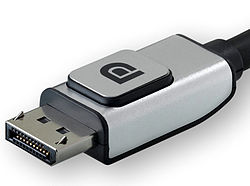
 El DisplayPort:

DisplayPort es un estándar de interfaz de dispositivos de visualización digital (aprobado en mayo de 2006, la versión actual 1.1 se aprobó el 2 de abril de 2007) presentada por la Asociación de Estándares Electrónicos de Vídeo (VESA). Define una nueva interconexión de audio/vídeo digital, libre de licencias y cánones, destinado a ser utilizado principalmente entre una computadora y su monitor de computadora, o una computadora y un sistema de cine en casa.

El conector DisplayPort soporta de 1 a 4 pares de datos en un Enlace Principal que también incluye señales de audio y reloj, cada una con una relación de transferencia de 1,62 o 2,7 gigabits por segundo (Gbit/s). La ruta de señal de Vídeo soporta de 6 a 16 bit por canal de color. Un canal auxiliar bi-direccional corre a una velocidad constante de 1 megabit por segundo, y sirve como gestor del Enlace Principal y dispositivo de control usando estándares EDID VESA y MCCS VESA. La señal de Vídeo no es compatible con DVI o HDMI, pero la especificación permitirá el paso de estas señales.

DisplayPort soporta un máximo de flujo de datos de 10,8 Gbit/s y resolución WQXGA (2560×1600) sobre un cable de 15 metros.

DisplayPort incluye de forma opcional la protección contra copia DPCP (DisplayPort Content Protection) de AMD que usa cifrado AES de 128-bit, con modernos cifrados criptográficos. También incluye autenticación completa y establecimiento de sesión clave (cada sesión de cifrado es independiente). Hay un sistema de revocación independiente. Esta porción del estándar está licenciado de forma separada. También añade soporte para verificar la proximidad del receptor y el transmisor, una técnica creada para asegurar que los usuarios no están saltándose el sistema de protección de contenidos para enviar datos a usuarios remotos no autorizados.

DisplayPort es un competidor del conector HDMI (con protección anti-copia HDCP), la conexión digital de facto para dispositivos electrónicos de consumo de alta definición. Otro competidor es Unified Display Interface, una alternativa de bajo coste a HDMI y DVI. No obstante, el principal promotor de UDI, Intel, ha parado el desarrollo de esta tecnología y ahora apoya DisplayPort. 

Recientemente incluido en la versión 1.1 está el soporte de protección de contenido HDCP y el soporte para cables de fibra óptica como alternativa al cobre, permitiendo un alcance mucho mayor entre la fuente y el dispositivo de visualización sin degradación de la imagen. La revisión 2.0 está prevista para una versión futura.

5 dic 2010

Cómo detectar fallas o errores en la memoria RAM

Hay ocasiones... interesantes que se presentan en el manejo de una computadora, en las que esta se traba, manda errores con el kernel, se ralentiza, se congela a mitad de instalación, etc.

En estos casos, es probable que el error se encuentre en una memoria RAM que está fallando. hay herramientas faciles para poder detectar y en cierta forma, solucionar los problemas sin necesidad de cambiar el modulo de memoria. Sólo debemos hacer un chequeo de ella, un proceso corto que nos permite asegurar su buen funcionamiento.

Existe una herramienta libre que se desarrolla bajo la licencia GPL (General Public License). Me ha servido en varias ocasiones. Detecta errores en memoria además de revisar memoria L1 y L2 (Cache de procesador) ya que le es imposible detectar en que memoria se encuentra. De cualquier manera, cuando hay errores de memoria, casi siempre será en la RAM.


[ Descarga Memtest86 ]